기능 목록
- 단어 찾기와 출제 이력
- 회차별 기출 탐색
- 추천 단어장
- 유의어 · 반의어
- 내 단어장 만들기 · 담기
- 종이로 인쇄
- 사진 · 붙여넣기 · 검색으로 담기
- 홈 화면 위젯
- 코드 · QR로 나눠주기 · 받기
- QR · 복구코드로 기기 이어하기
추천 단어장 + 내가 고른 단어로 공부
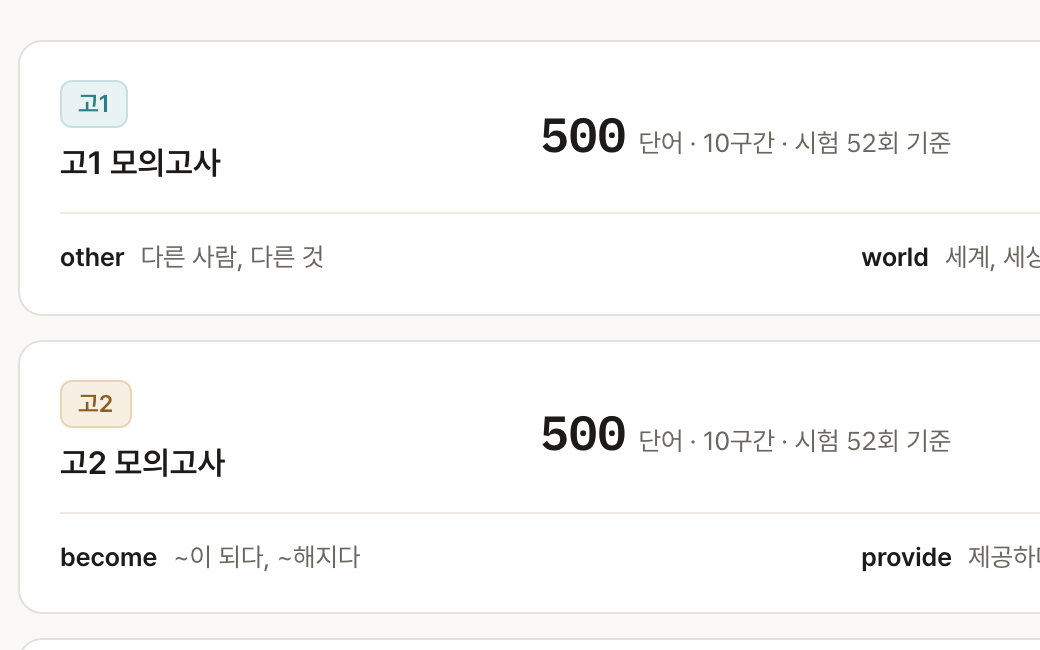
상단 [추천 단어장]에서 고1 · 고2 · 고3 · 수능 · 공무원 · 편입 중 시험 고르기
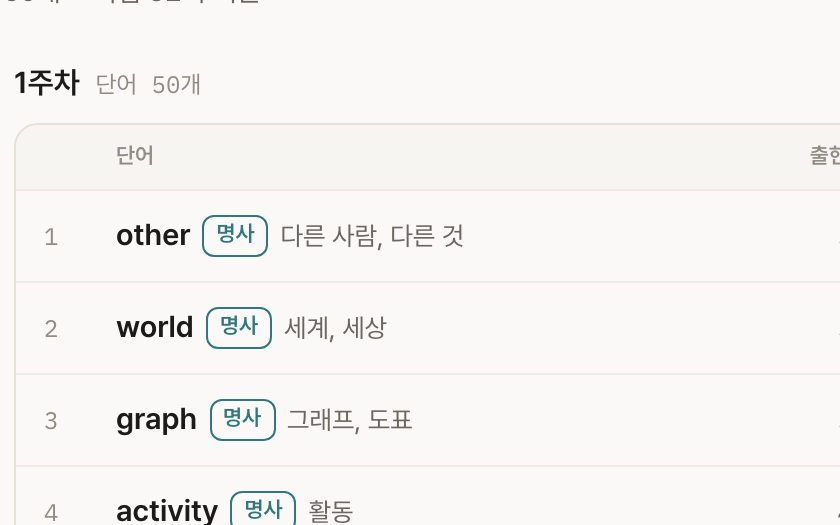
구간으로 나뉜 단어 목록과 단어마다 나온 횟수 보기
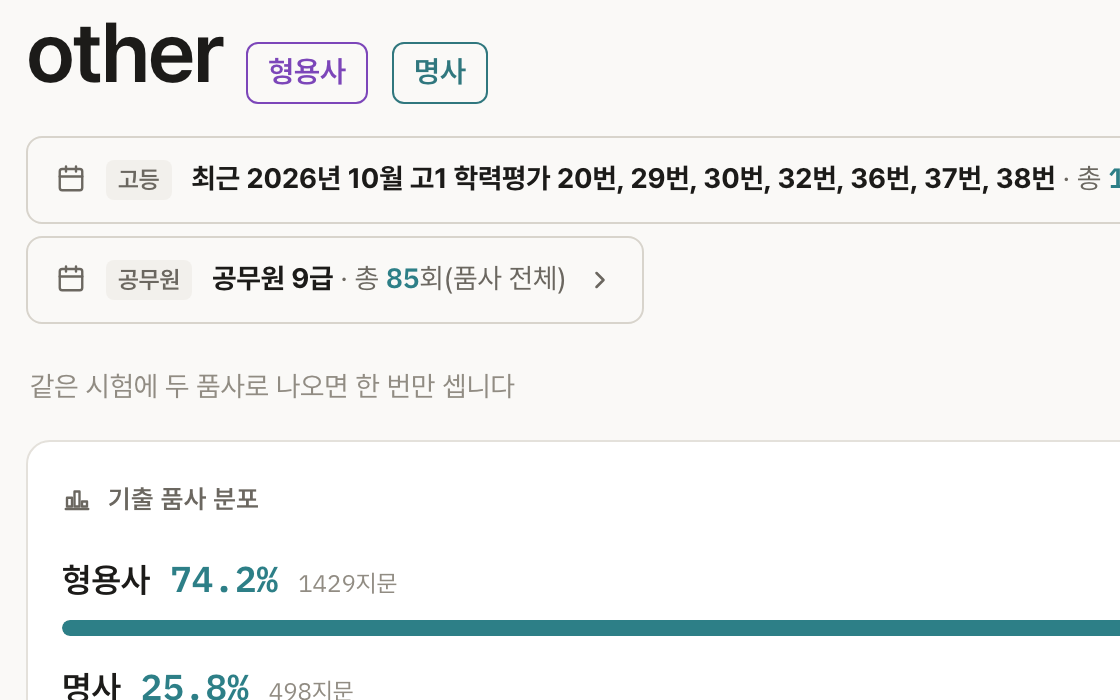
단어를 눌러 출제 이력 · 유의어 · 반의어 보기
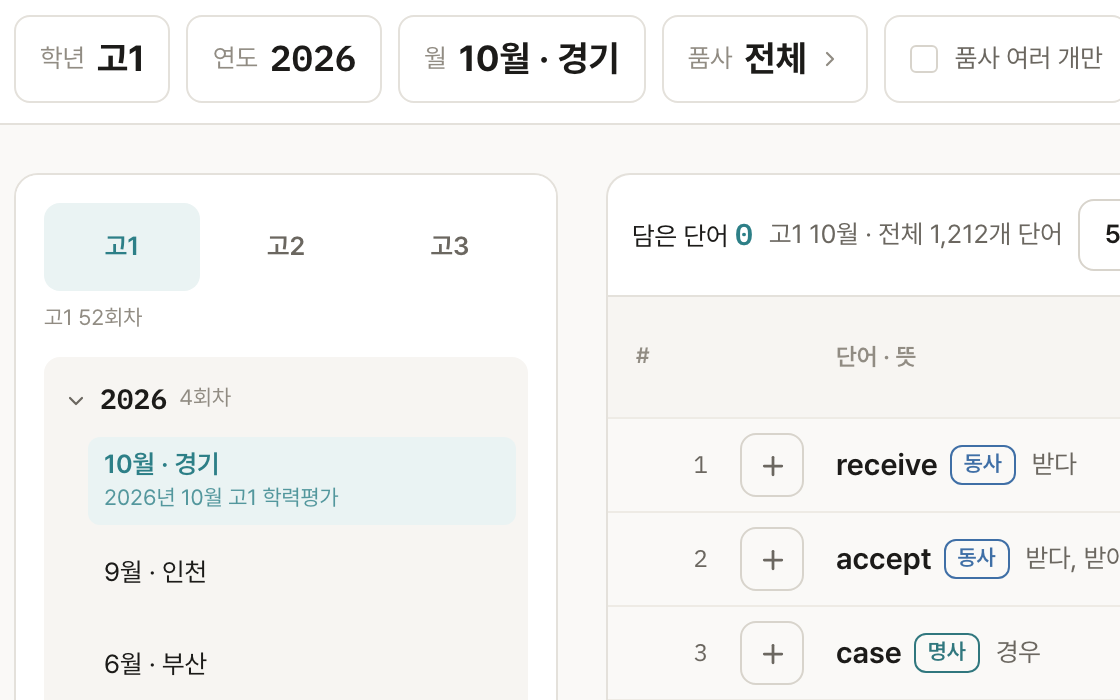
[기출 탐색]에서 학년 · 연도 · 월 · 문항 유형 · 단어 유형으로 좁히기
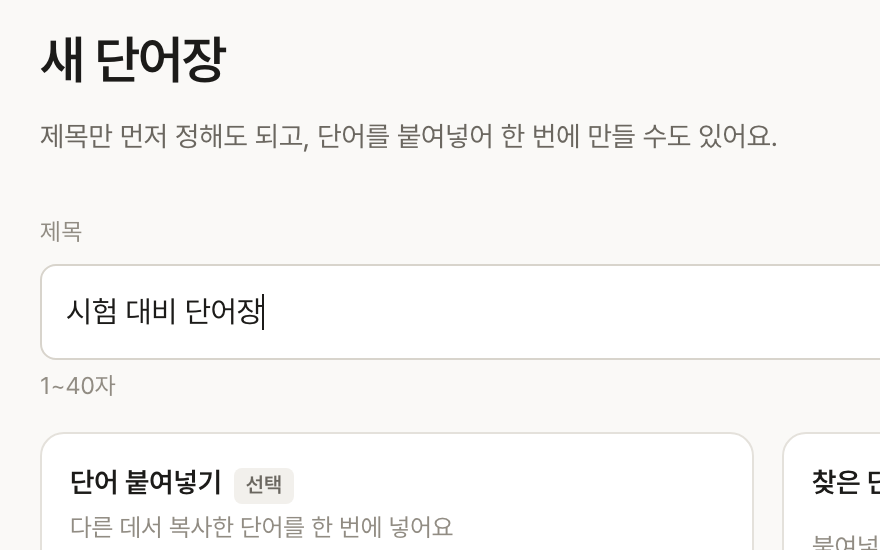
[내 단어장]에서 [새 단어장] 이름 정하고 [만들기]
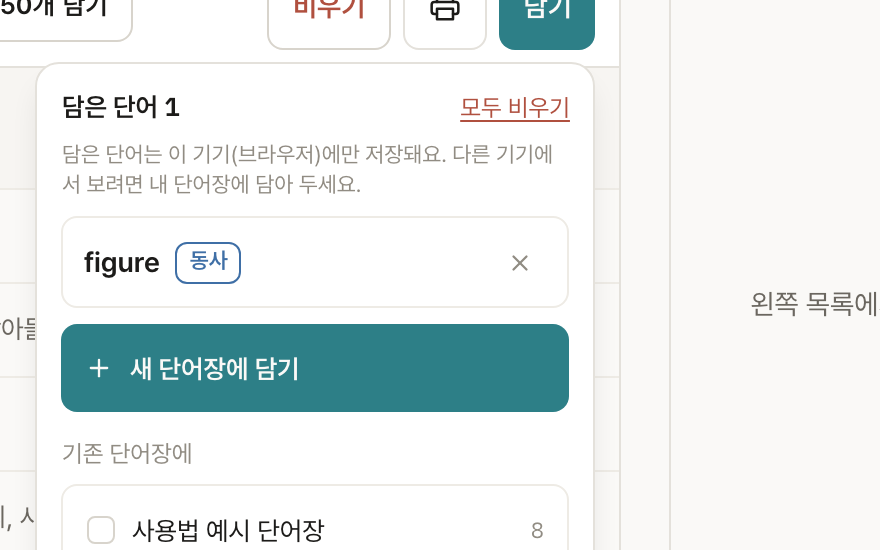
기출 탐색에서 [+]로 단어를 담고, 담은 단어 창에서 [새 단어장에 담기] 또는 기존 단어장을 골라 [담기]
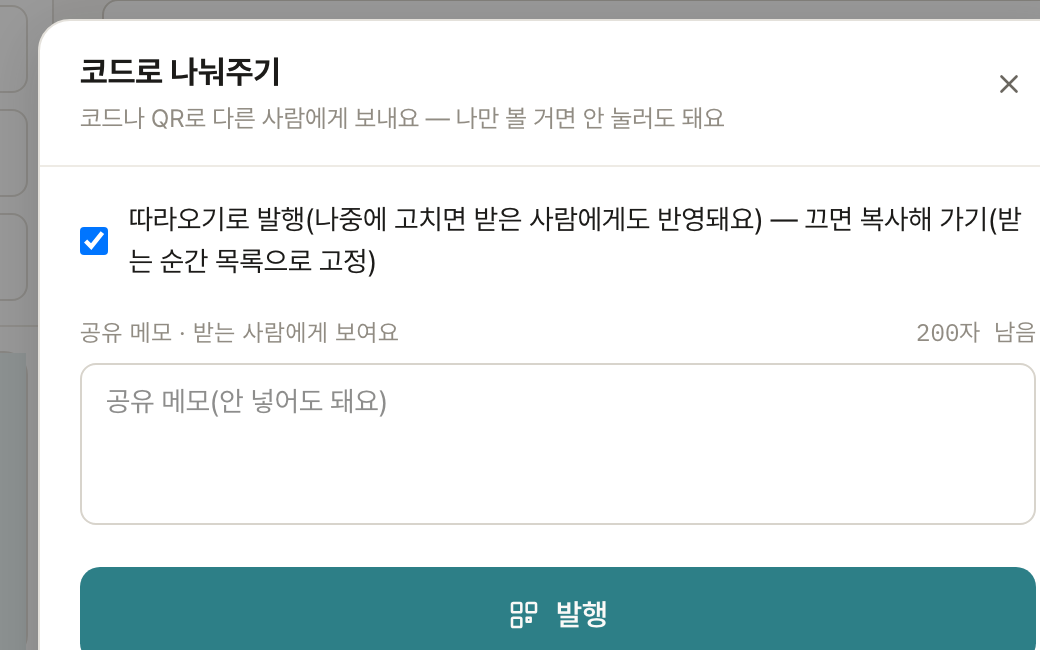
단어장에서 [코드로 나눠주기] 눌러 코드 · QR 만들기
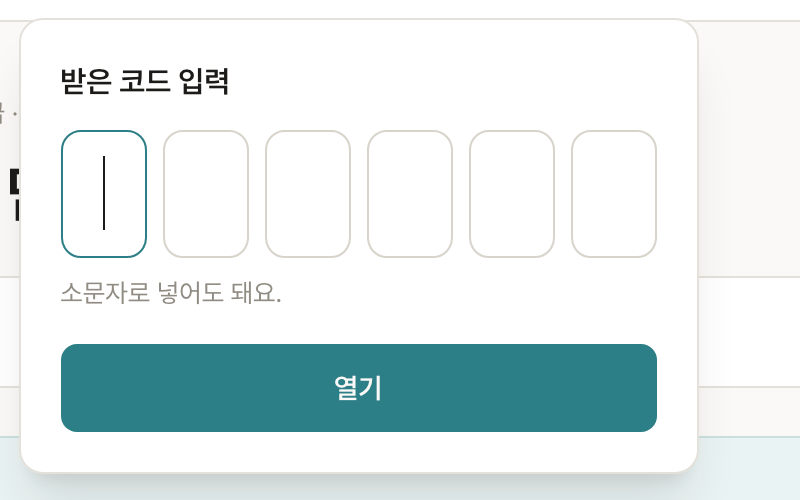
받는 쪽은 상단 코드 입력으로 열어 내 단어장에 받기
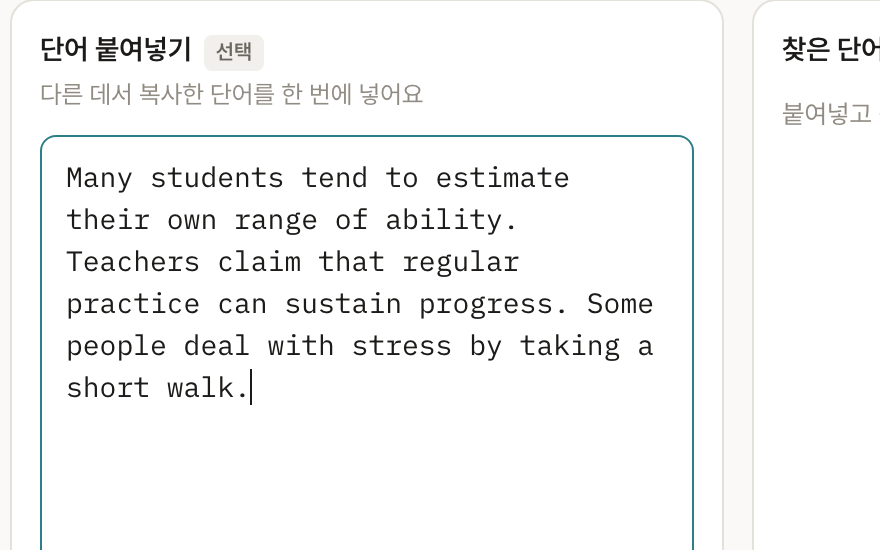
유인물·교과서의 단어 목록이나 문장을 그대로 복사해 [단어 붙여넣기] 칸에 붙여넣기
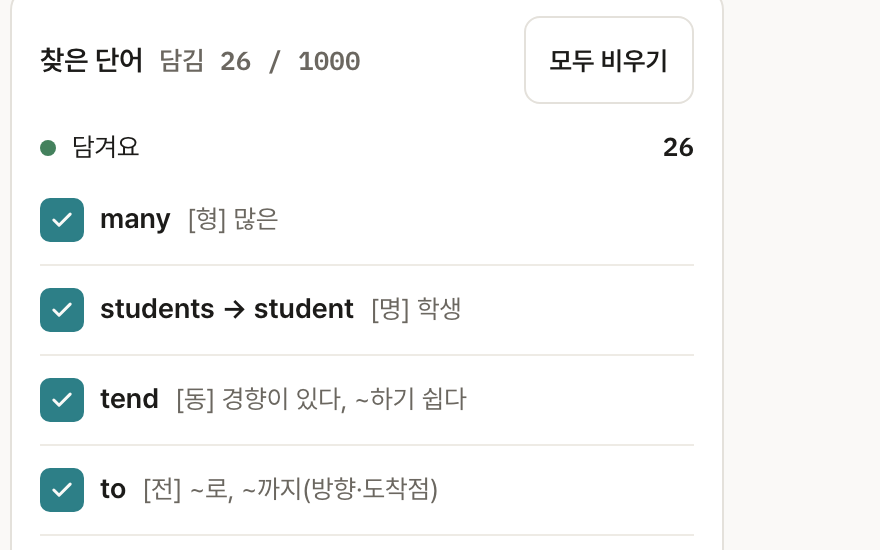
[찾기] 누르면 [찾은 단어] 목록에 쌓임
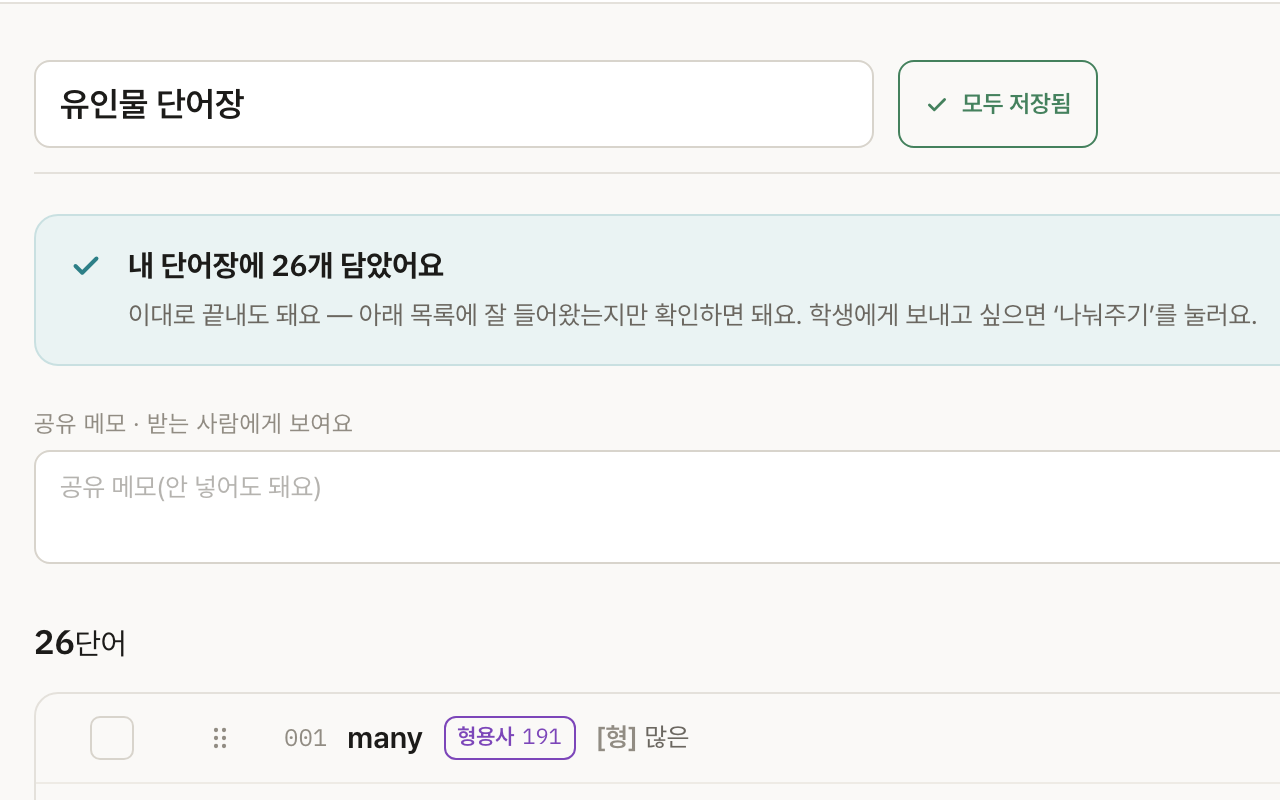
[단어 N개로 만들기]로 단어장 완성 · 만든 뒤에는 [단어 더하기]로 추가
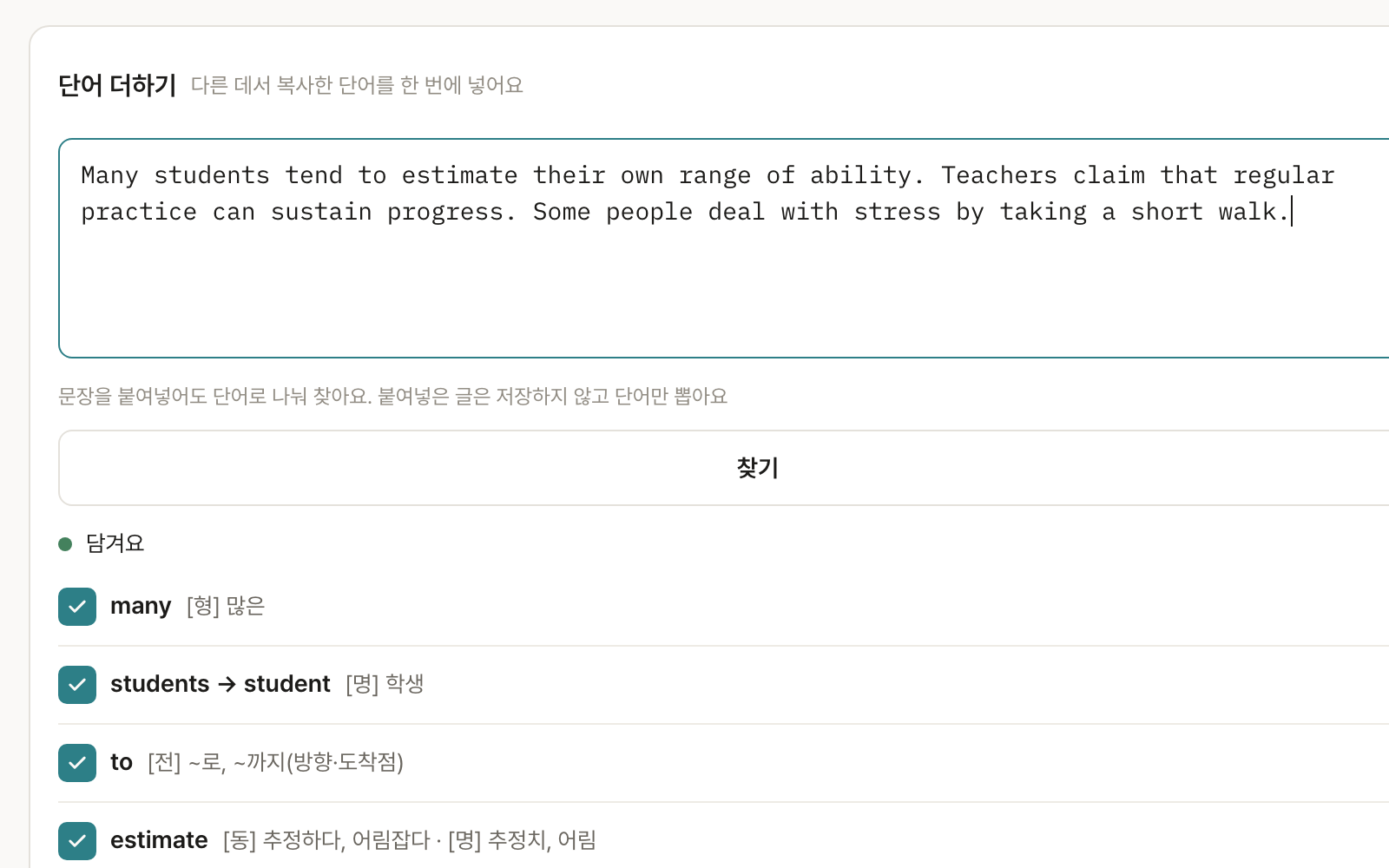
이미 있는 단어장은 [단어 더하기]를 눌러 같은 방법으로 붙여넣고 [찾기] 뒤 [N개 담기]로 더 담기
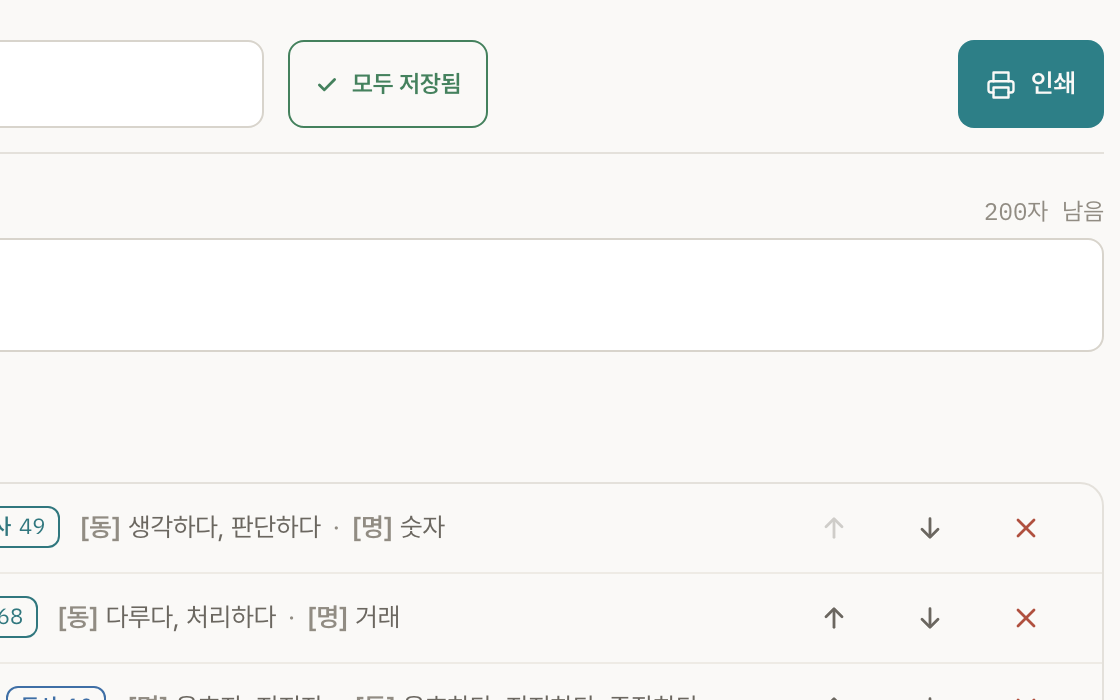
단어장 편집 화면에서 [인쇄]
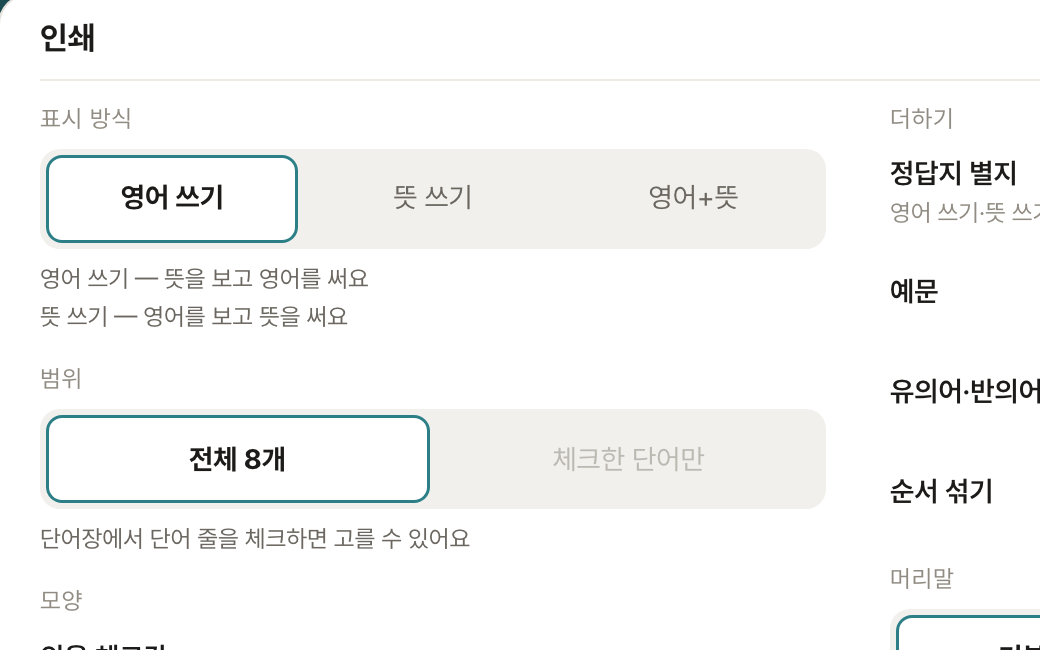
표시 방식 · 체크한 단어만 · 외움 체크칸 · 밀도 고르기 (정답지 별지 · 순서 섞기 · 머리말도 같은 창에서)
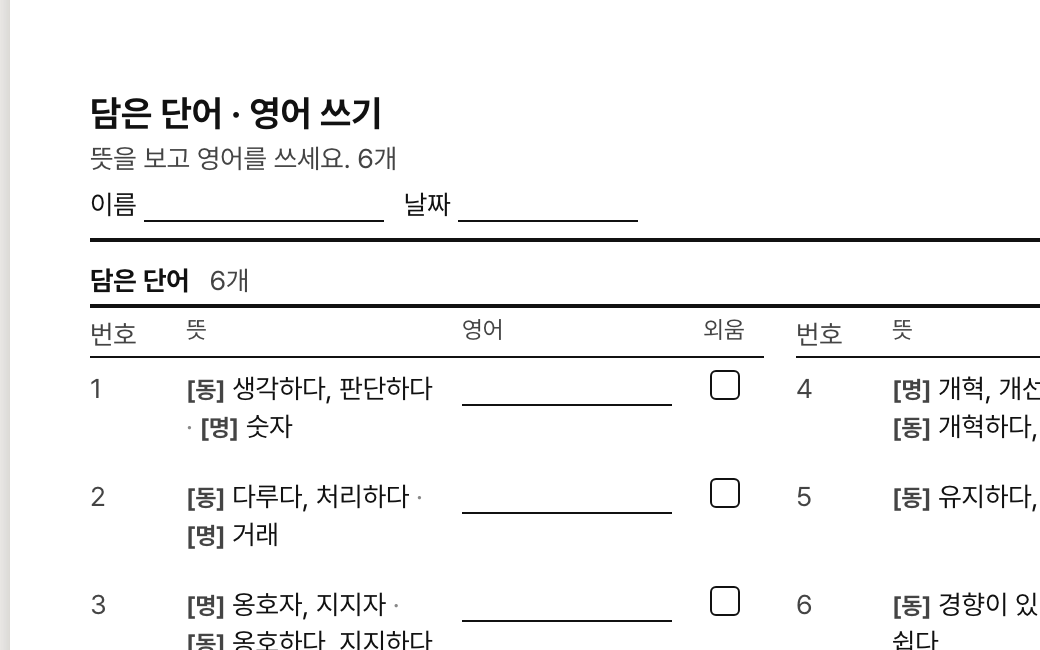
영어 쓰기 — 뜻을 보고 영어를 써요
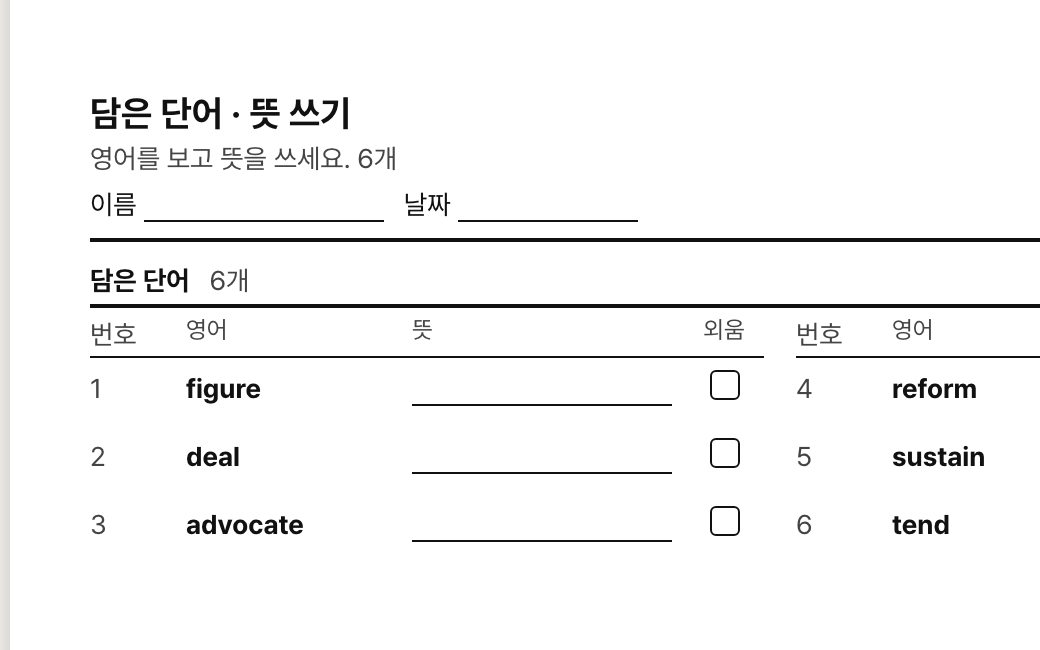
뜻 쓰기 — 영어를 보고 뜻을 써요
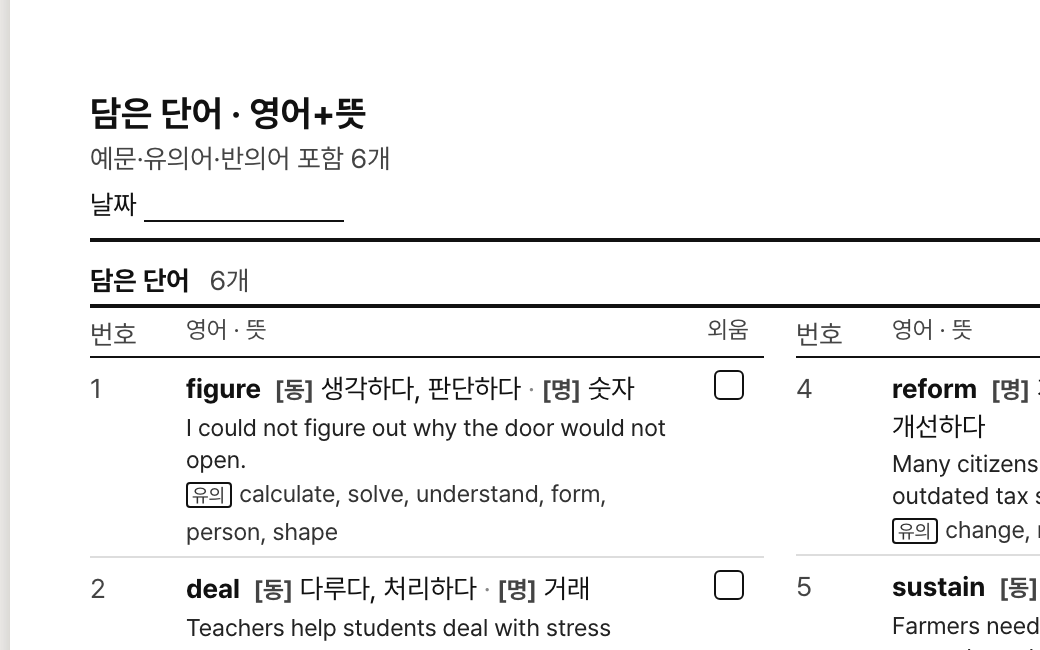
영어+뜻 — 그대로 암기 단어장 (예문 · 유의어 · 반의어도 넣을 수 있어요)
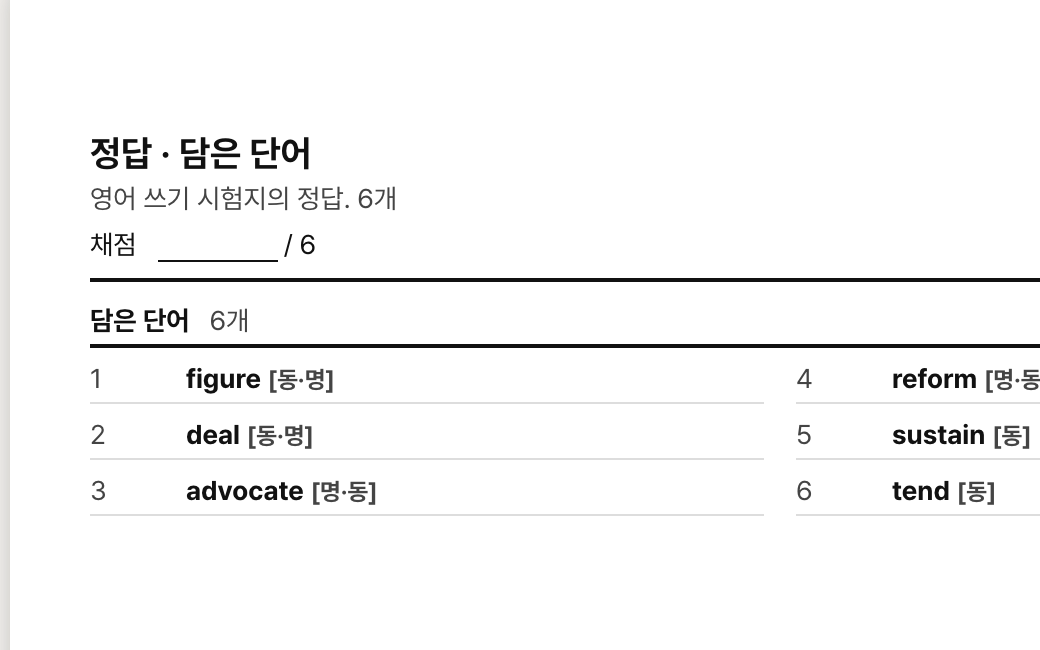
정답지는 별지로
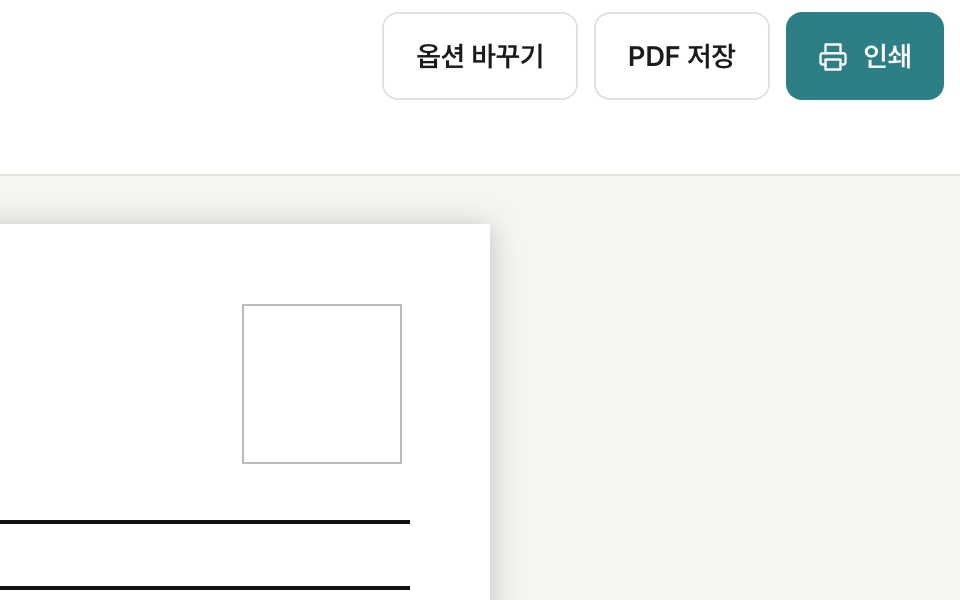
기출 탐색에서 담은 단어는 [담은 단어 인쇄]로 바로 출력
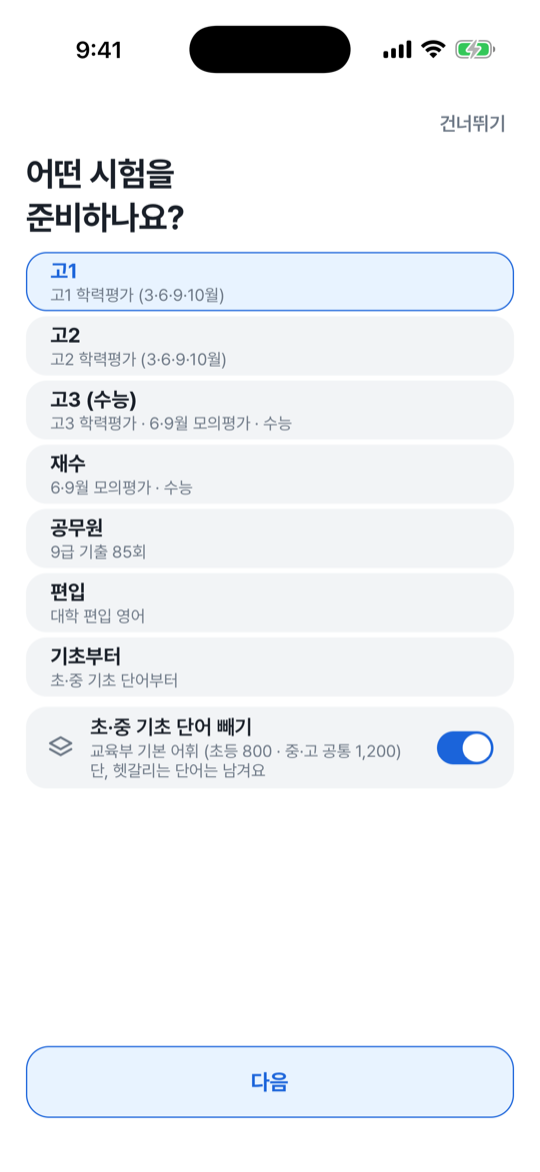
처음 실행에서 고1 · 고2 · 고3 · 재수 · 공무원 · 편입 · 기초부터 중 고르고 [다음]
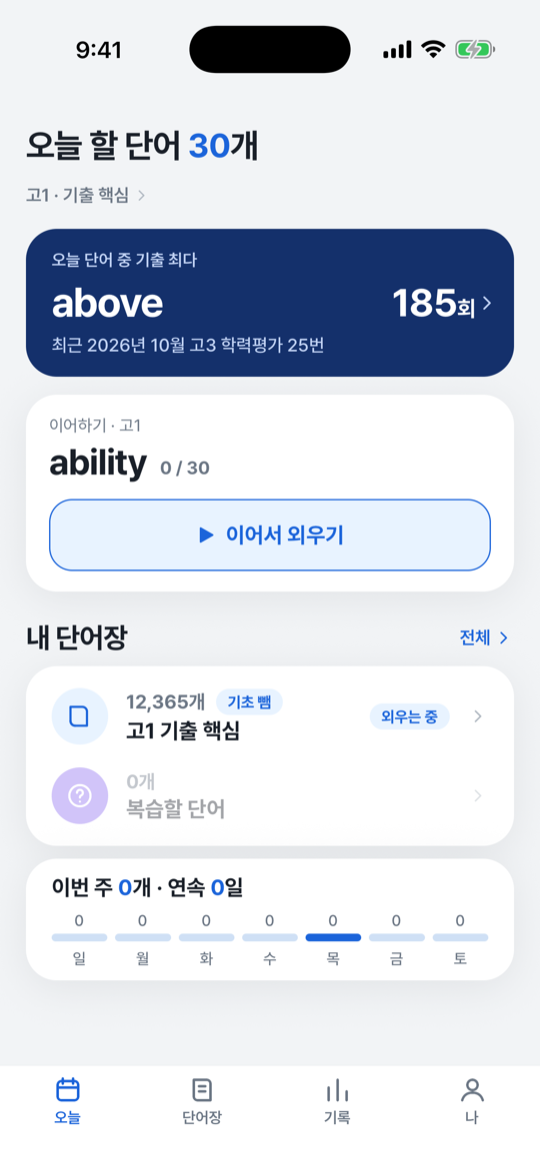
[오늘] 탭에서 [이어서 외우기]로 오늘 단어 시작
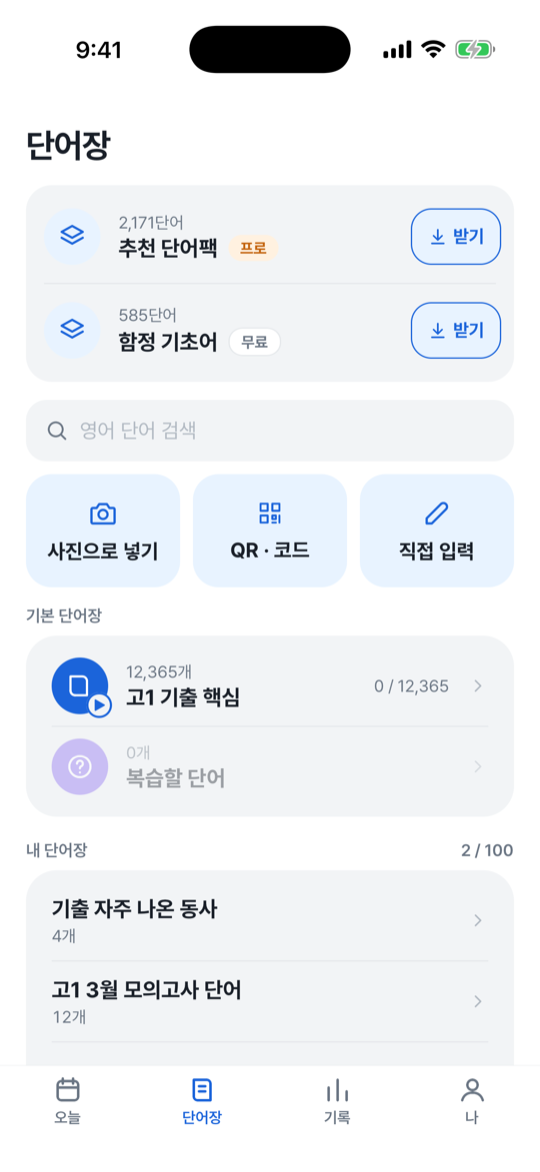
단어장 탭 [추천 단어팩]에서 시험별 단어장 받기
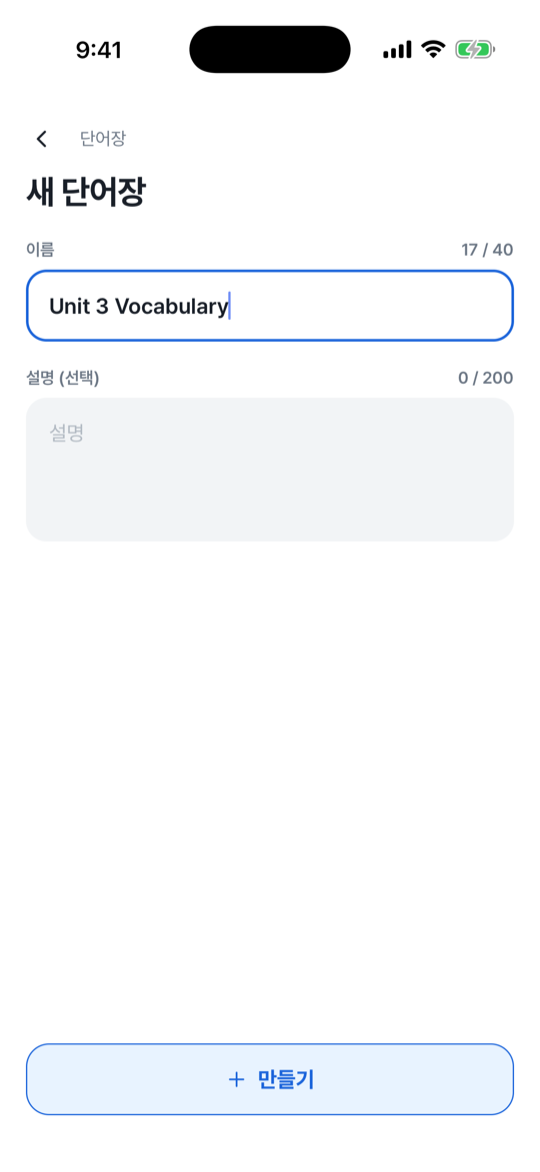
단어장 탭 [새 단어장]에서 이름 넣고 [만들기]
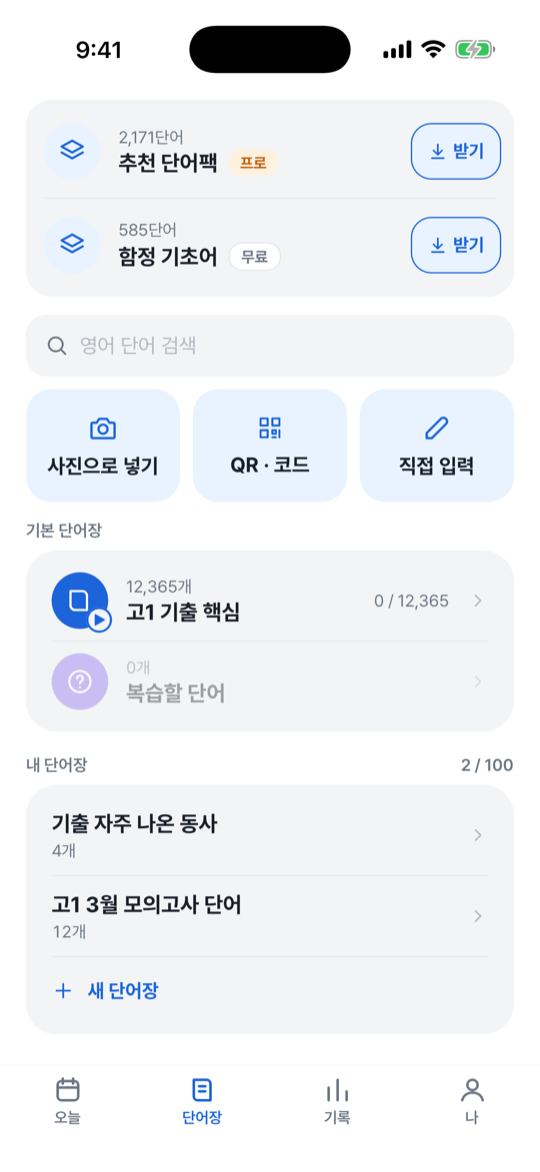
로그인하면 웹에서 만든 단어장이 단어장 탭에 보임 · 단어장 공유는 웹에서
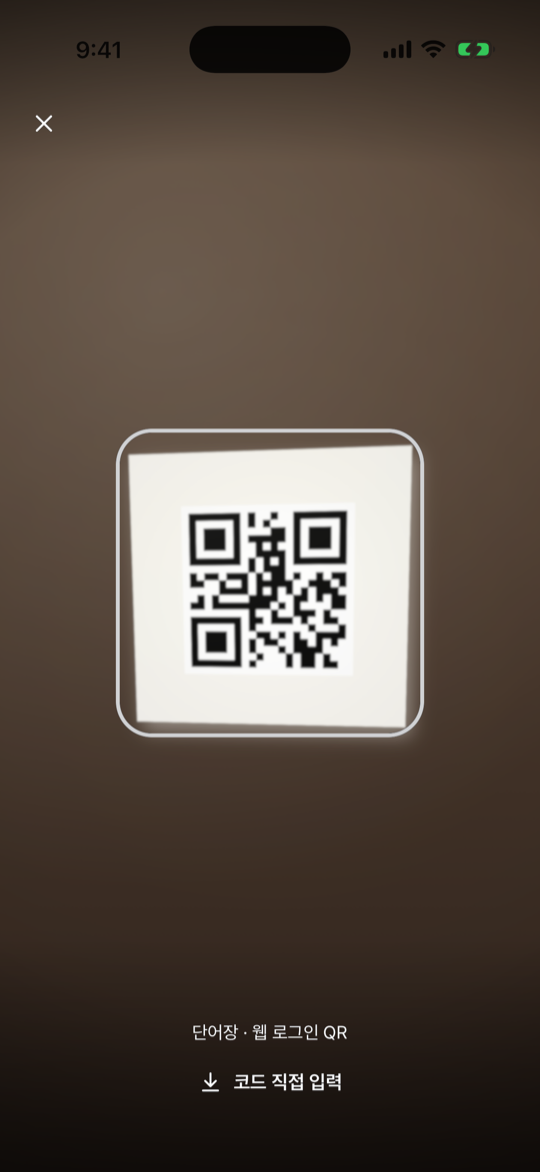
QR 찍기 화면에서 받은 단어장 열기 · 카메라가 안 되면 [코드 직접 입력]
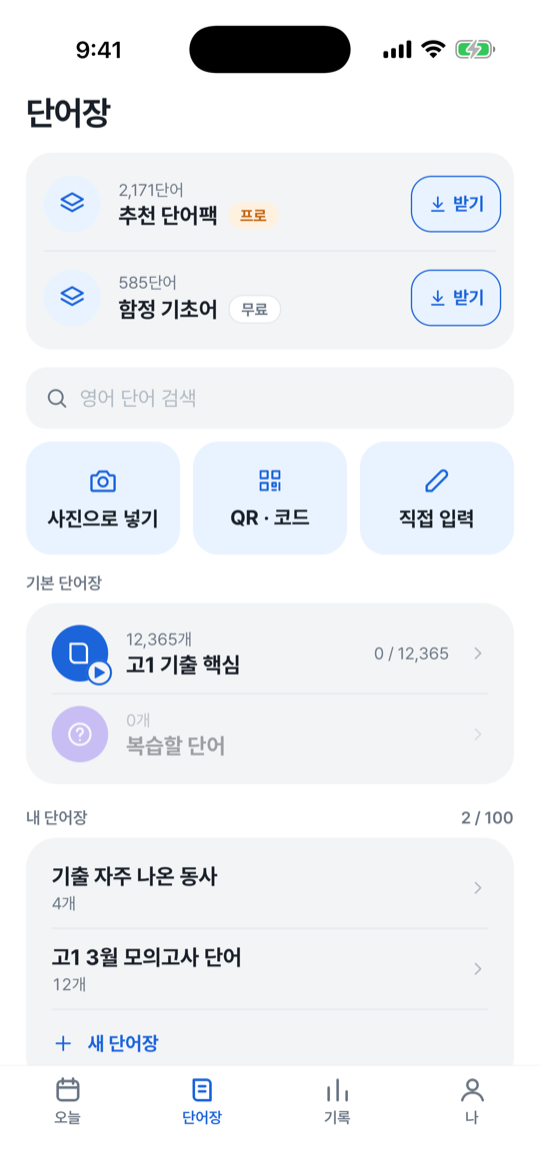
단어장 탭 맨 위 [사진으로 넣기]
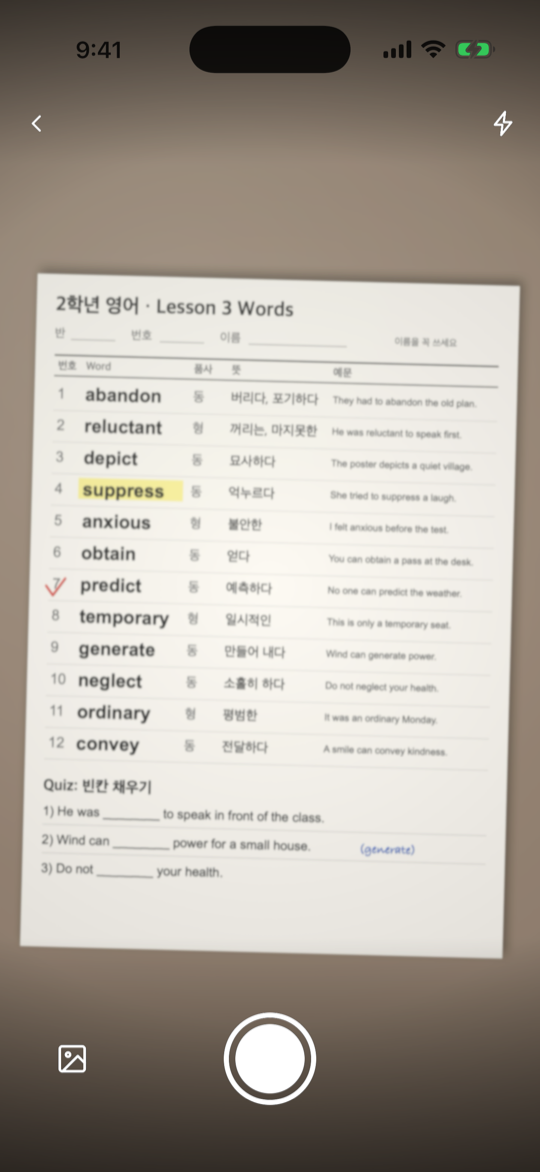
셔터로 찍거나 앨범 아이콘으로 교재 사진 준비
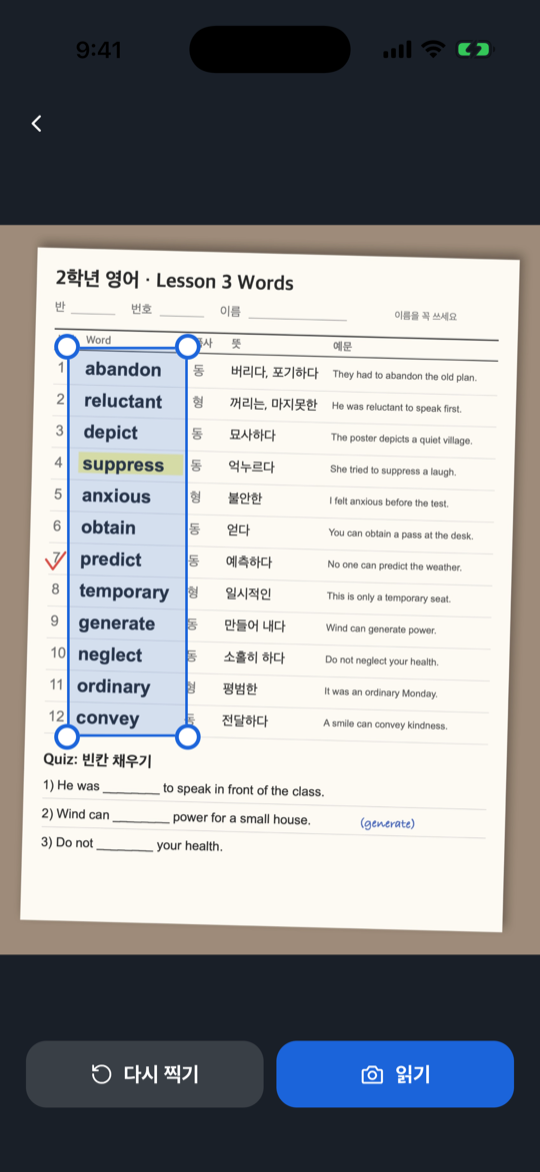
단어 부분만 영역을 맞추고 [읽기]
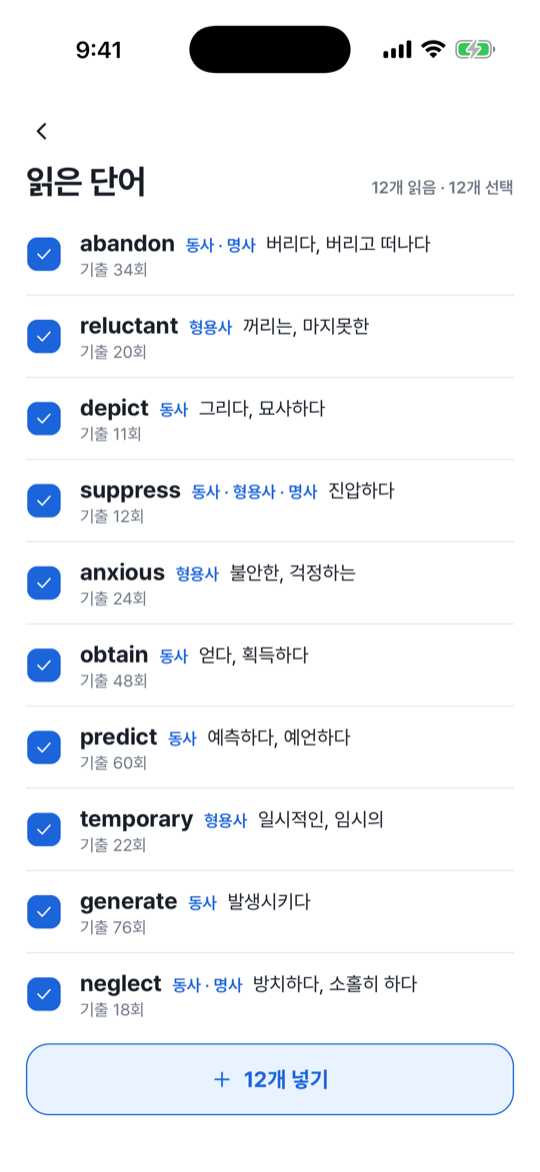
[읽은 단어]를 확인하고 하단 [N개 넣기]로 단어장에 넣기
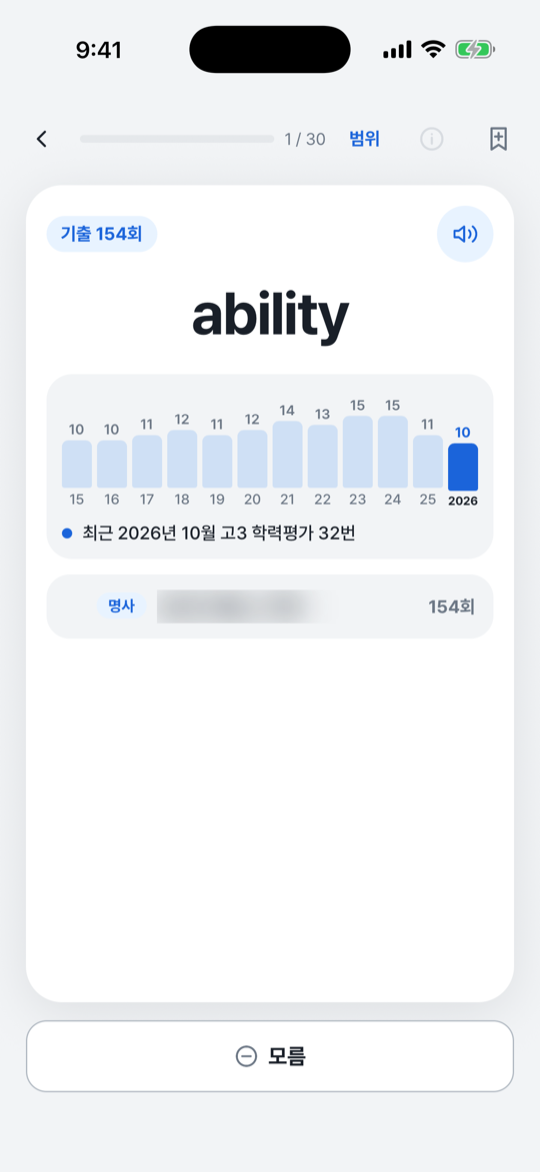
[오늘] 탭 [이어서 외우기]로 바로 첫 카드 · 모르면 [모름]
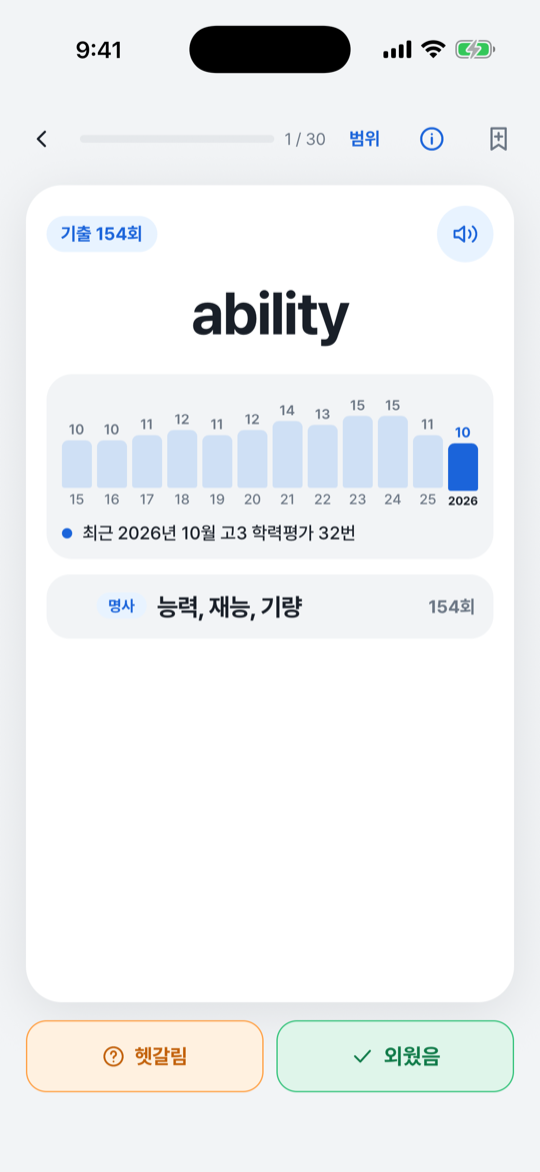
뜻을 확인한 뒤 [헷갈림] [외웠음]
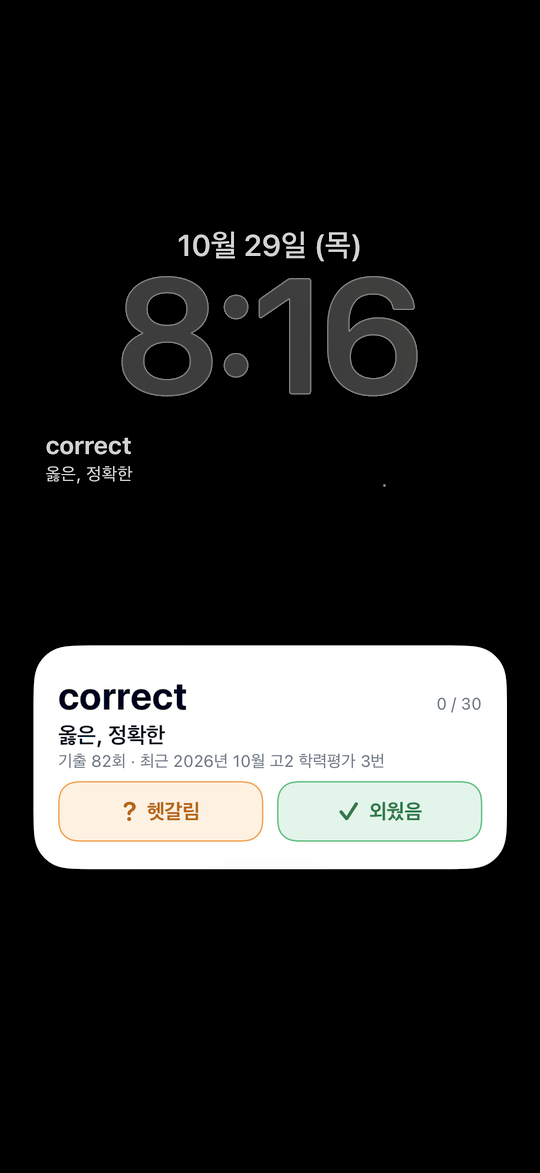
홈 화면·잠금 화면 위젯으로 오늘 단어 보기 · 위젯에서 바로 [헷갈림] [외웠음]
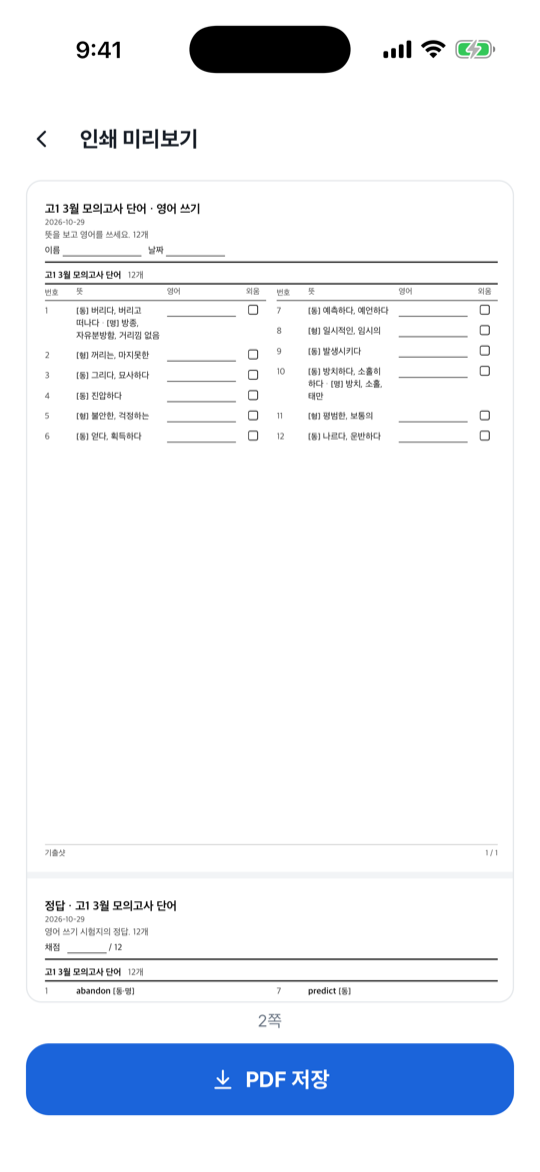
단어장에서 [인쇄 미리보기]로 시험지 확인 · [PDF 저장] · 영어 쓰기 · 뜻 쓰기 · 영어+뜻 · 체크한 단어만은 인쇄 옵션에서 고르기